
《爱笔思画x》添加光影效果教程_爱笔思画x怎么添加光影素材
时间:2026-06-25 15:26:33
小编:曲阜手游网
阅读:
在手机上看

手机扫描阅读
爱笔思画提供了许多实用的工具和功能,可以帮助用户轻松地创建出高质量的数字艺术作品。其中,添加光影效果是爱笔思画中一个非常实用的功能。通过添加光影效果,可以让作品更加立体、生动,增强视觉冲击力。下面为大家介绍爱笔思画x添加光影效果的方法。

爱笔思画x怎么添加光影?
1、复制需要添加光影的图层,比如人物要添加光影,那就把人物图层复制一个。
2、在工具栏中选择【滤镜】-【调整颜色】-【改变图案颜色】-【改为白色】,如图所示:
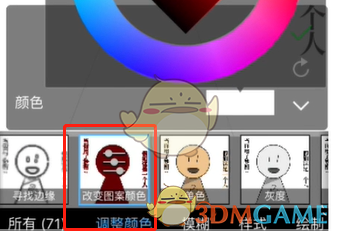
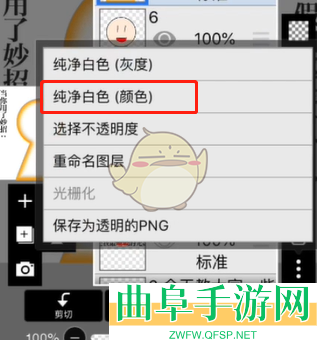
3、再次在【样式】-【发光(内部)】,颜色选择黄色【水晶发光】,然后点击【图层】中的【标准】旁边小三角形的图标,点击【纯净白色(颜色)】,如图所示:
4、点击原图层,选择【添加】,这样复制图层的发光效果就会叠加在原本的图层上了。
5、使用橡皮擦,把不需要高光的部分擦除掉即可。
以上就是小编带来的爱笔思画x怎么添加光影素材?添加光影效果教程,更多相关资讯教程,请关注曲阜游戏网。
本文内容来源于互联网,如有侵权请联系删除。
相关阅读 更多
-
 《爱笔思画x》添加光影效果教程_爱笔思画x怎么添加光影素材爱笔思画提供了许多实用的工具和功能,可以帮助用户轻松地创建出高质量的数字艺术作品。其中,添加光影效果是爱笔思画中一个非常实用的功能时间:2026-06-25
 -
 《搜狗输入法》添加快捷短语方法_搜狗输入法怎么添加快捷语搜狗输入法提供了许多实用的功能,其中之一就是快捷语的添加。通过添加快捷语,用户可以快速输入常用的短语或句子,提高输入效率。本文就将时间:2026-06-25
 -
 《搜狗输入法》开启繁体输入方法_搜狗输入法怎么切换繁体和简体搜狗输入法开启繁体输入的方法很简单。首先,打开搜狗输入法,找到右下角的“设置”按钮,点击进入。在设置界面中,找到“输入选项”并点击时间:2026-06-25
 -
 《淘宝》分享代付链接方法_淘宝怎么发代付链接首先在淘宝中选择需要购买的商品,点击“结算”按钮;然后在弹出的页面中,选择“找朋友帮忙付”选项;接着选择一种你想要分享的方式,如微时间:2026-06-25
 -
 《淘宝》号码保护关闭方法_淘宝号码保护怎么关闭淘宝号码保护是淘宝推出的一项隐私保护功能,它可以在购买商品时隐藏用户的真实手机号码,以保障用户的隐私安全。然而,有时候用户可能需要时间:2026-06-25
热门阅读
-
 美团月付是什么?美团月付在哪关闭?
阅读:12
-
 《会玩》升级方法介绍_会玩怎么升级
阅读:3
-
 《steam》手机版无法登录原因及解决办法_steam手机版登录不上去怎么办
阅读:2
-
 《会玩》解绑手机号方法_会玩怎么解绑手机号
阅读:1
-
 《小鹿组队》下单方法介绍_小鹿组队怎么下单
阅读:1