
《QQ音乐》亲子模式设置方法_qq音乐亲子模式在哪
时间:2026-07-23 15:08:14
小编:曲阜手游网
阅读:
在手机上看

手机扫描阅读
在现代科技快速发展的时代,音乐成为了我们日常生活中不可或缺的一部分。为了满足不同用户的需求,QQ音乐也推出了亲子模式,让家长和孩子可以在一个和谐的环境中共同享受音乐的魅力。那么,如何设置QQ音乐的亲子模式呢?下面,就让我们一起来看看吧。

《QQ音乐》亲子模式设置方法:
1、首先点击打开手机中的QQ音乐app。

2、点击主页面右下角的我的并且进入我的主页窗口。

3、然后点击主页窗口右上角的三线图标。

4、接着在新页面点击设置后,再点击进入模式选择页面。

5、等到点击窗口中的亲子模式并填写好宝宝信息后,我们需要点击下一步确认即可。

6、随后进去亲子模式之后可以看到各种适合宝宝听的歌曲,接着再点击可以进行播放歌曲和收藏歌曲。


7、最后点击更多即可进入亲子专区,这里有更多的歌曲可以选择,我们可以根据需要进行选择。

以上就是小编带来的qq音乐亲子模式在哪?qq音乐亲子模式设置方法,更多相关资讯教程,请关注曲阜游戏网。
本文内容来源于互联网,如有侵权请联系删除。
相关阅读 更多
-
 《QQ音乐》亲子模式设置方法_qq音乐亲子模式在哪在现代科技快速发展的时代,音乐成为了我们日常生活中不可或缺的一部分。为了满足不同用户的需求,QQ音乐也推出了亲子模式,让家长和孩子可时间:2026-07-23
 -
 《QQ音乐》ktv歌房点歌方法_qq音乐歌房怎么点歌随着网络技术的发展,音乐平台的互动功能日益丰富。QQ音乐作为国内知名的音乐播放平台,不仅提供了海量的音乐资源,还为用户推出了“歌房”时间:2026-07-23
 -
 《小盒课堂》更换年级方法_小盒课堂怎么换年级小盒课堂是一款广受欢迎的在线学习平台,为学生提供了丰富的学习资源和便捷的学习体验。在使用小盒课堂时,如果需要更换年级,可以按照以下时间:2026-07-23
 -
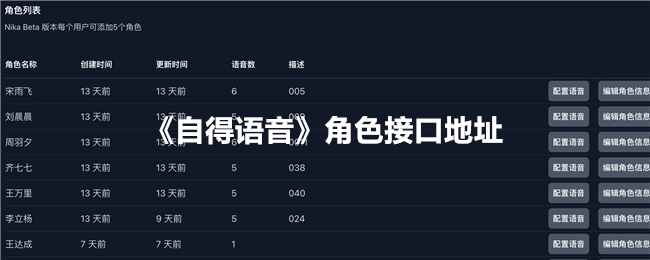 《自得语音》角色接口地址_自得语音角色接口在哪自得AI语音提供API接口,可以应用于大模型等场景,目前提供的接口有:获取角色和生成语音。已注册登录用户可以通过点击右上角用户按钮,在时间:2026-07-23
 -
 《百度网盘》加入群聊方法_百度网盘怎么加群随着云存储的普及,百度网盘已经成为很多人存储和分享文件的重要工具。除了基本的文件存储和分享功能,百度网盘还提供了群聊功能,方便用户时间:2026-07-23

热门阅读
-
 美团月付是什么?美团月付在哪关闭?
阅读:13
-
 《会玩》升级方法介绍_会玩怎么升级
阅读:4
-
 《steam》手机版无法登录原因及解决办法_steam手机版登录不上去怎么办
阅读:4
-
 《会玩》解绑手机号方法_会玩怎么解绑手机号
阅读:3
-
 《趣卫课堂》添加收货地址方法_趣卫课堂怎么添加收货地址
阅读:2